ガイド
iPhone で会議録音を文字起こしする完全ガイド
会議が終わったあと、本当に役立つのはライブラリに残った音声ファイルではなく、検索・移動・共有ができる記録です。以下では Scribo を使った、事前準備から保管までの一連の流れを紹介します。
- 録音前に同意、モデル、空き容量、バッテリーを確認します。
- 文字起こしに失敗しても録音は削除されず、再試行できます。
- 全文検索から録音の該当位置に直接戻れます。
会議の前の準備
- 同意を得る。録音前に、その場にいる全員が録音を知り同意していることを確認します。これが最も基本的な前提です。
- モデルを準備する。初回利用前にローカル音声認識モデルをダウンロードして検証し、会議開始時の待ち時間をなくします。
- 容量とバッテリーを確認する。長い会議はストレージを多く使います。空き容量を確保し、バッテリーを充電しておきます。
- 置き場所を決める。スマートフォンをテーブルの中央、主な発言者の近くに置き、エアコンの吹き出し口や扇風機を避けます。
ステップ1:録音する
アプリ内で録音を開始します。録音中にマークを追加すると、会議後に重要な箇所をすばやく見つけられます。スマートフォンは1か所に固定し、動かしながら録音しないようにすると、摩擦音や音量の急な変化を減らせます。
ステップ2:端末内で文字起こしする
録音を終えたら文字起こしを開始します。コアの認識は端末内で行われ、録音のアップロードは不要です。失敗しても録音は削除されません。モデルの状態、空き容量、バッテリーを確認して再試行してください。長い録音は時間がかかるため、端末が空いているときに処理するのがおすすめです。
ステップ3:話者とテキストを整理する
- 話者に「ホスト」「顧客」「コンサルタント」などの名前を付けます。
- 誤って分かれた話者グループを統合したり、統合されたグループを分割したりします。
- 明らかな認識エラーを修正し、固有名詞や略語を補います。
- 長い会議は議題ごとに区切って整理すると、後から確認しやすくなります。
ステップ4:検索して再生する
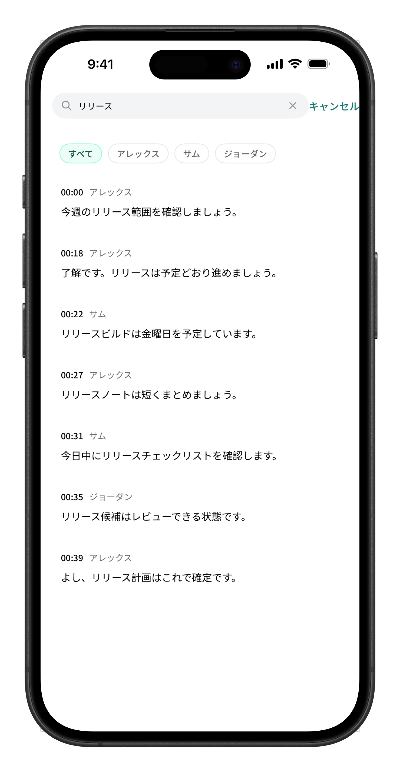
全文検索は VIP の特典です。キーワードを入力し、検索結果をタップすると録音の該当位置に戻り、実際の発言と口調を確認できます。進行バーを何度も動かすより速く、文脈を見落としにくくなります。
ステップ5:共有と保管
整理したテキストを Word 文書として書き出すか、システムの共有シートから元の音声を送信します。機密性の高い会議では、共有前に送信範囲を確認し、不要になった端末内の録音を定期的に整理してください。
精度を上げる5つのヒント
- 収音距離を短くする。スマートフォンが発言者に近いほど、認識が安定します。
- 背景の騒音を減らす。扇風機を止め、窓や廊下から離れます。
- 複数人の同時発話を避ける。ホストが順番に発言するよう促します。
- 議題と固有名詞を事前に共有する。会議後の校正が楽になり、認識のずれも減ります。
- 重要な会議では1分試し録りをする。音量、位置、端末の状態を確認します。
よくある質問
会議の録音はどのくらいの長さまで文字起こしできますか?
利用できる長さは端末のストレージとバッテリーに依存します。長い会議では電源に接続し、開始前に十分な空き容量を確保してください。
文字起こしに失敗しました。録音は残っていますか?
残っています。失敗しても端末内の録音は削除されません。モデルの状態、空き容量、バッテリーを確認して再試行してください。
話者を区別できますか?
できます。Scribo は1回の会議内で話者分離を行い、話者グループの名前変更・調整・統合に対応しています。
アカウント登録は必要ですか?
必要ありません。ダウンロード後すぐに始められます。無料ダウンロードには60分の文字起こしが含まれ、さらに多くの機能は VIP サブスクリプションで利用できます。
はじめる
次の会議を検索できるテキストに
無料ダウンロードで60分の文字起こしが付属。アカウント登録なしで始められます。