指南
iPhone 會議錄音轉文字完整指南
一場會議結束後,真正有用的不是一段躺在相簿裡的音訊,而是能搜尋、能定位、能分享的文字記錄。下面是以語可尋為例的完整流程,從會前準備一直到歸檔分享。
- 會前確認同意、模型、儲存空間和電量。
- 轉寫失敗不會刪除錄音,可以重試。
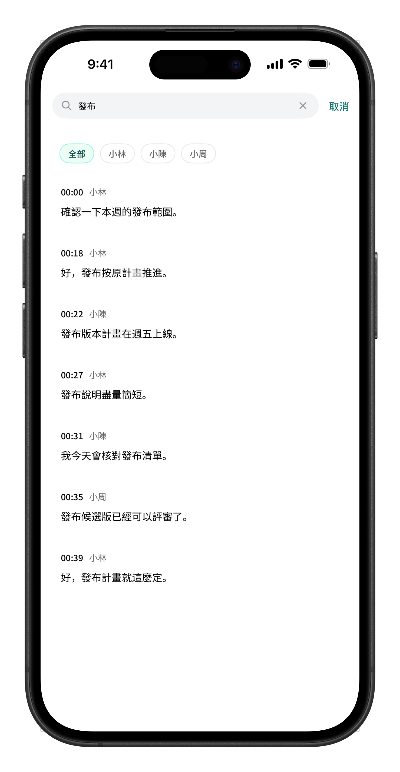
- 全文搜尋可直接跳回錄音中的對應位置。
會前準備
- 徵得同意。錄製前確認所有參會者知情並同意錄音,這是最基本的前提。
- 準備模型。首次使用先下載並校驗本機語音辨識模型,避免會議開始時等待。
- 檢查空間與電量。長會議會佔用較多儲存空間,建議預留空間並保持電量充足。
- 選擇位置。把電話放在桌面中央、靠近主要發言人,避開冷氣出風口和風扇。
第一步:錄音
在應用程式內開始錄音。錄音過程中可以加入標記,方便會後快速定位關鍵節點。把電話固定在一個位置,盡量避免邊錄音邊移動,減少摩擦聲和音量忽大忽小。
第二步:在裝置上轉寫
錄音結束後發起轉寫。核心辨識在裝置上完成,不需要上傳錄音。轉寫失敗不會刪除錄音,可以檢查模型狀態、儲存空間和電量後重試。長錄音的轉寫需要一些時間,建議在空閒時處理。
第三步:整理說話人與文字
- 為說話人重新命名,例如「主持人」「客戶」「顧問」。
- 合併被誤分的說話者分組,或拆分被合併的分組。
- 修正明顯的辨識錯誤,補充專有名詞和縮寫。
- 長會議可以按議題分段整理,方便後續查閱。
第四步:搜尋與回聽
全文搜尋是 VIP 權益。輸入關鍵詞後,點擊搜尋結果即可跳回錄音中的對應位置,核對原話和語氣。比反覆拖動進度條更快,也不容易漏掉上下文。
第五步:分享與歸檔
把整理後的文字稿匯出為 Word 文件,或透過系統分享面板傳送原始音訊。敏感會議建議在分享前確認接收範圍,並定期清理不再需要的本機錄音。
提升準確率的 5 個建議
- 縮短收音距離。電話離發言人越近,辨識越穩定。
- 減少背景噪聲。關閉風扇、遠離窗口和走廊。
- 避免多人同時說話。主持人可以引導輪流發言。
- 會前說明議題和專有名詞。方便會後校對,也能減少辨識偏差。
- 重要會議先試錄一分鐘。確認音量、位置和裝置狀態都正常。
常見問題
會議錄音可以轉寫多長?
可用時長受裝置儲存空間和電量影響。長會議建議連接電源,並在開始前預留足夠的儲存空間。
轉寫失敗了,錄音還在嗎?
在。轉寫失敗不會刪除本機錄音。可以檢查模型狀態、儲存空間和電量後重試。
能區分不同的說話者嗎?
可以。語可尋會在單場會議內做說話者辨識,並支援重新命名、調整和合併說話者分組。
需要註冊帳號才能使用嗎?
不需要。下載後即可開始,免費下載包含 60 分鐘轉寫額度,更多能力透過 VIP 訂閱解鎖。
開始使用
把下一場會議變成可搜尋的文字
免費下載,包含 60 分鐘轉寫額度;無需註冊帳號即可開始。