가이드
iPhone 회의 녹음 전사 완전 가이드
회의가 끝난 뒤 정말 유용한 것은 녹음 파일 자체가 아니라 검색하고, 이동하고, 공유할 수 있는 기록입니다. 아래는 Scribo를 기준으로 사전 준비부터 보관까지의 전체 흐름입니다.
- 녹음 전에 동의, 모델, 저장 공간, 배터리를 확인합니다.
- 전사에 실패해도 녹음은 삭제되지 않으며 다시 시도할 수 있습니다.
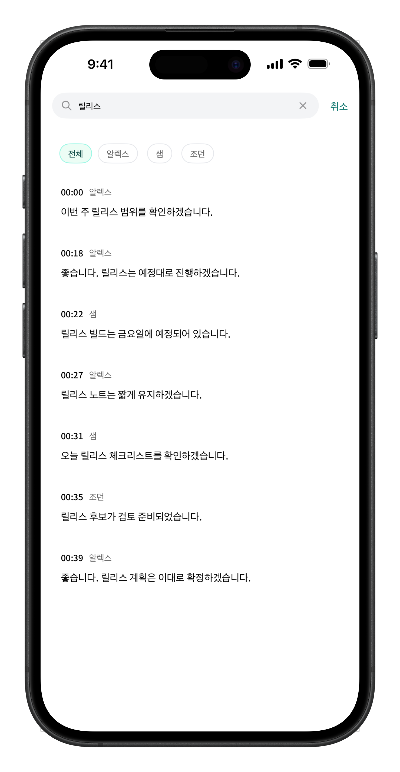
- 전체 텍스트 검색으로 녹음의 해당 위치로 바로 이동합니다.
회의 전 준비
- 동의 받기. 녹음 전에 현장에 있는 모든 사람이 녹음 사실을 알고 동의했는지 확인합니다. 가장 기본적인 전제입니다.
- 모델 준비. 처음 사용 전에 로컬 음성 인식 모델을 다운로드하고 검증해, 회의 시작 시 기다리는 일을 피합니다.
- 공간과 배터리 확인. 긴 회의는 저장 공간을 많이 사용합니다. 여유 공간을 확보하고 배터리를 충전하세요.
- 위치 정하기. 스마트폰을 테이블 가운데, 주요 발언자 가까이에 두고 에어컨 바람구멍과 선풍기를 피하세요.
1단계: 녹음하기
앱에서 녹음을 시작합니다. 녹음 중에 표시를 추가하면 회의 후 중요한 지점을 빠르게 찾을 수 있습니다. 스마트폰을 한 위치에 고정하고 움직이면서 녹음하지 않으면 마찰음과 갑작스러운 음량 변화를 줄일 수 있습니다.
2단계: 기기에서 전사하기
녹음이 끝나면 전사를 시작합니다. 핵심 인식은 기기에서 이루어지며 녹음 업로드가 필요 없습니다. 전사에 실패해도 녹음은 삭제되지 않습니다. 모델 상태, 저장 공간, 배터리를 확인한 뒤 다시 시도하세요. 긴 녹음은 시간이 걸리므로 기기가 한가할 때 처리하는 것이 좋습니다.
3단계: 화자와 텍스트 정리하기
- 화자에게 “진행자”, “고객”, “컨설턴트” 같은 이름을 붙입니다.
- 잘못 나뉜 화자 그룹을 병합하거나, 합쳐진 그룹을 분리합니다.
- 명백한 인식 오류를 수정하고 고유명사와 약어를 보완합니다.
- 긴 회의는 안건별로 구간을 나누면 나중에 확인하기 쉬워집니다.
4단계: 검색하고 다시 듣기
전체 텍스트 검색은 VIP 혜택입니다. 키워드를 입력하고 검색 결과를 탭하면 녹음의 해당 위치로 돌아가 실제 발언과 어조를 확인할 수 있습니다. 진행 바를 반복해서 끄는 것보다 빠르고, 문맥을 놓칠 가능성도 줄어듭니다.
5단계: 공유와 보관
정리한 텍스트를 Word 문서로 내보내거나 시스템 공유 시트로 원본 오디오를 보냅니다. 민감한 회의라면 공유 전에 수신 범위를 확인하고, 더 이상 필요 없는 기기 내 녹음을 주기적으로 정리하세요.
정확도를 높이는 5가지 팁
- 녹음 거리를 줄이세요. 스마트폰이 발언자에게 가까울수록 인식이 안정적입니다.
- 배경 소음을 줄이세요. 선풍기를 끄고 창문과 복도에서 멀어지세요.
- 여러 명의 동시 발화를 피하세요. 진행자가 순서대로 발언하도록 안내합니다.
- 안건과 고유명사를 미리 공유하세요. 회의 후 교정이 쉬워지고 인식 편차가 줄어듭니다.
- 중요한 회의는 1분 테스트 녹음을 하세요. 음량, 위치, 기기 상태를 확인합니다.
자주 묻는 질문
회의 녹음은 얼마나 길게 전사할 수 있나요?
사용 가능한 길이는 기기 저장 공간과 배터리에 따라 다릅니다. 긴 회의라면 전원에 연결하고 시작 전에 충분한 여유 공간을 확보하세요.
전사에 실패했습니다. 녹음은 남아 있나요?
남아 있습니다. 전사에 실패해도 기기의 녹음은 삭제되지 않습니다. 모델 상태, 저장 공간, 배터리를 확인한 뒤 다시 시도하세요.
화자를 구분할 수 있나요?
가능합니다. Scribo는 한 회의 안에서 화자 분리를 수행하며 화자 그룹의 이름 변경, 조정, 병합을 지원합니다.
계정 등록이 필요한가요?
필요하지 않습니다. 다운로드 후 바로 시작할 수 있습니다. 무료 다운로드에는 60분 전사가 포함되며, 더 많은 기능은 VIP 구독으로 이용할 수 있습니다.
시작하기
다음 회의를 검색 가능한 텍스트로
무료 다운로드에 60분 전사가 포함되어 있습니다. 계정 없이 시작할 수 있습니다.