指南
iPhone 会议录音转文字完整指南
一场会议结束后,真正有用的不是一段躺在相册里的音频,而是能搜索、能定位、能分享的文字记录。下面是以语可寻为例的完整流程,从会前准备一直到归档分享。
- 会前确认同意、模型、存储空间和电量。
- 转写失败不会删除录音,可以重试。
- 全文搜索可直接跳回录音中的对应位置。
会前准备
- 征得同意。录制前确认所有参会者知情并同意录音,这是最基本的前提。
- 准备模型。首次使用先下载并校验本机语音识别模型,避免会议开始时等待。
- 检查空间与电量。长会议会占用较多存储空间,建议预留空间并保持电量充足。
- 选择位置。把手机放在桌面中央、靠近主要发言人,避开空调出风口和风扇。
第一步:录音
在应用内开始录音。录音过程中可以添加标记,方便会后快速定位关键节点。把手机固定在一个位置,尽量避免边录音边移动,减少摩擦声和音量忽大忽小。
第二步:在设备上转写
录音结束后发起转写。核心识别在设备上完成,不需要上传录音。转写失败不会删除录音,可以检查模型状态、存储空间和电量后重试。长录音的转写需要一些时间,建议在空闲时处理。
第三步:整理说话人与文字
- 为说话人重命名,例如“主持人”“客户”“顾问”。
- 合并被误分的说话人分组,或拆分被合并的分组。
- 修正明显的识别错误,补充专有名词和缩写。
- 长会议可以按议题分段整理,方便后续查阅。
第四步:搜索与回听
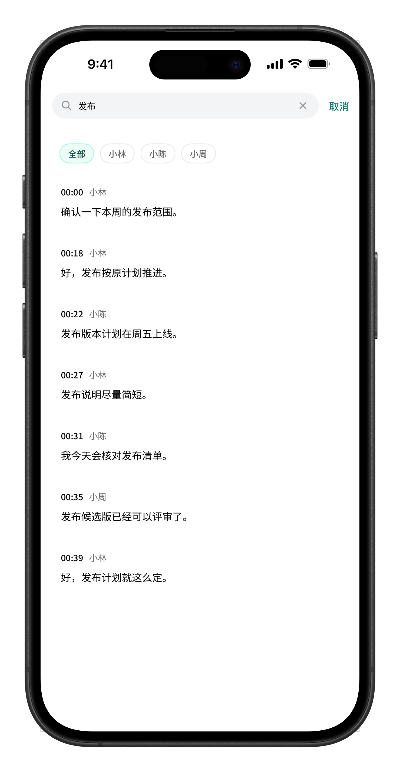
全文搜索是 VIP 权益。输入关键词后,点击搜索结果即可跳回录音中的对应位置,核对原话和语气。比反复拖动进度条更快,也不容易漏掉上下文。
第五步:分享与归档
把整理后的文字稿导出为 Word 文档,或通过系统分享面板发送原始音频。敏感会议建议在分享前确认接收范围,并定期清理不再需要的本地录音。
提升准确率的 5 个建议
- 缩短拾音距离。手机离发言人越近,识别越稳定。
- 减少背景噪声。关闭风扇、远离窗口和走廊。
- 避免多人同时说话。主持人可以引导轮流发言。
- 会前说明议题和专有名词。方便会后校对,也能减少识别偏差。
- 重要会议先试录一分钟。确认音量、位置和设备状态都正常。
常见问题
会议录音可以转写多长?
可用时长受设备存储空间和电量影响。长会议建议连接电源,并在开始前预留足够的存储空间。
转写失败了,录音还在吗?
在。转写失败不会删除本地录音。可以检查模型状态、存储空间和电量后重试。
能区分不同的说话人吗?
可以。语可寻会在单场会议内做说话人识别,并支持重命名、调整和合并说话人分组。
需要注册账号才能使用吗?
不需要。下载后即可开始,免费下载包含 60 分钟转写额度,更多能力通过 VIP 订阅解锁。
开始使用
把下一场会议变成可搜索的文字
免费下载,包含 60 分钟转写额度;无需注册账号即可开始。